Blog

  • Jak poprawnie projektować interfejsy — zasady użyteczności i kontrastu

    Jak poprawnie projektować interfejsy — zasady użyteczności i kontrastu

    Zastanawialiście się kiedyś, dlaczego niektóre aplikacje i strony internetowe wydają się tak intuicyjne, że nawigujecie po nich z zamkniętymi oczami, a inne przyprawiają o ból głowy już po kilku sekundach? To nie magia ani przypadek. To efekt świadomego projektowania, opartego na solidnych fundamentach psychologii i sprawdzonych zasadach. W dzisiejszym wpisie wejdziemy za kulisy dobrego UI, żeby zobaczyć, jak zasady Gestalt, hierarchia wizualna i odpowiedni kontrast tworzą interfejsy, które po prostu działają.

    Koniec z projektowaniem „na czuja”. Czas na kilka konkretów, które wyniosą Twoje projekty na wyższy poziom. Zaczynajmy!

    Spis treści

    1. Mózg na skróty, czyli zasady Gestalt w praktyce
    2. Nierozłączna para: Zasada Bliskości i Podobieństwa
    3. Hierarchia i kontrast, czyli jak prowadzić oko użytkownika
    4. Papier wszystko przyjmie — o testowaniu prototypów

    Mózg na skróty, czyli zasady Gestalt w praktyce

    Na początek odrobina psychologii. Zasady Gestalt to reguły opisujące, w jaki sposób ludzki mózg naturalnie organizuje i interpretuje bodźce wizualne. Nasze umysły są leniwe i uwielbiają chodzić na skróty, grupując elementy w logiczne całości. Jako projektanci możemy (i powinniśmy!) to wykorzystać, aby tworzyć czytelne i uporządkowane interfejsy. Zamiast zmuszać użytkownika do analizowania każdego elementu z osobna, podajemy mu wszystko na tacy.

    Dobry design jest niewidoczny. Nie przeszkadza i nie zmusza użytkownika do myślenia o tym, jak coś działa.

    Nierozłączna para: Zasada Bliskości i Podobieństwa

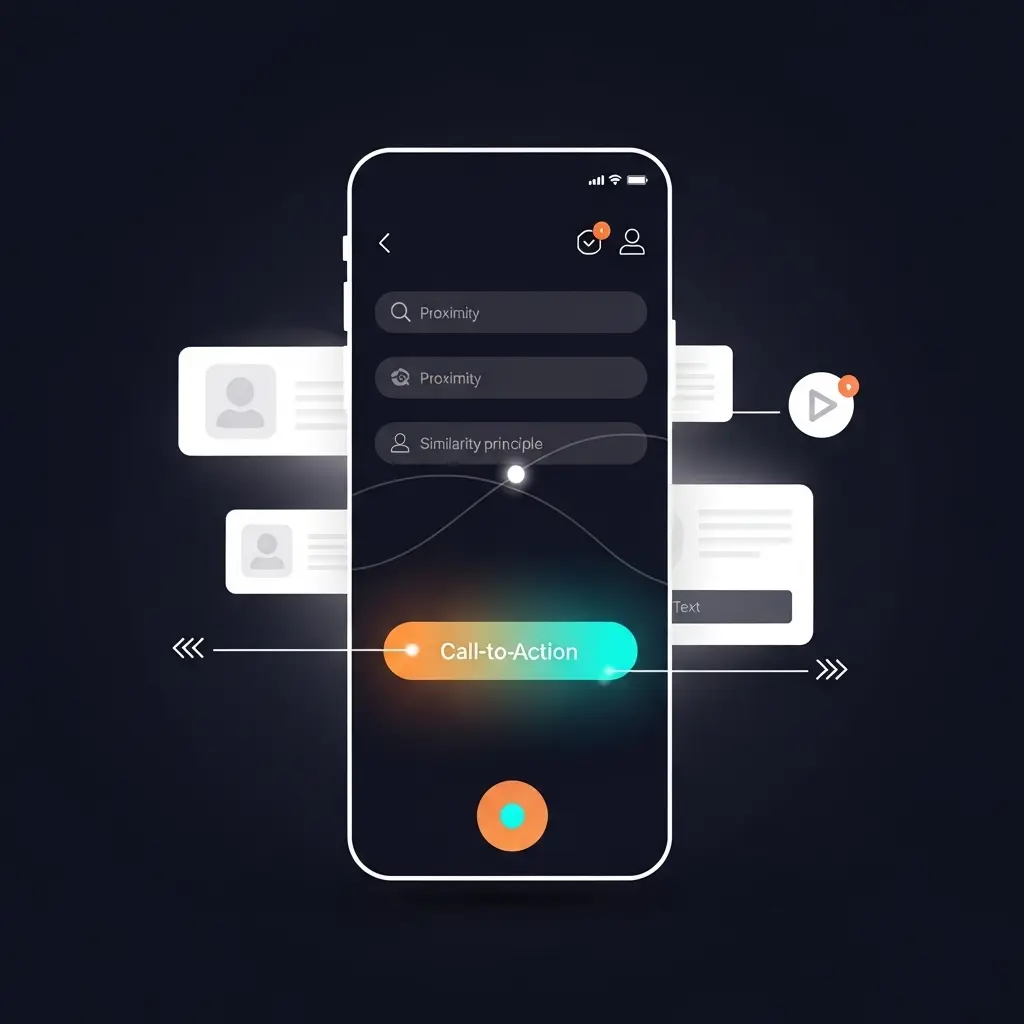
    To dwie z najważniejszych zasad, które spotykasz na co dzień. Zasada Bliskości mówi, że elementy umieszczone blisko siebie postrzegamy jako grupę. Pomyśl o etykiecie i polu formularza — zawsze są tuż obok siebie, dzięki czemu od razu wiesz, co gdzie wpisać. Gdyby były oddalone, zapanowałby chaos.

    Z kolei Zasada Podobieństwa sprawia, że elementy o podobnym wyglądzie (kolorze, kształcie, rozmiarze) łączymy w jedną kategorię. Dlatego wszystkie linki na stronie mają ten sam kolor, a przyciski akcji (call-to-action) ten sam styl. Użytkownik uczy się tej reguły raz i potem podświadomie wie, co jest klikalne, a co nie.

    Hierarchia i kontrast, czyli jak prowadzić oko użytkownika

    Dobry interfejs opowiada historię. Prowadzi użytkownika za rękę od punktu A do punktu B. Kluczem do tego jest odpowiednia hierarchia wizualna i kontrast. Musisz jasno określić, co jest najważniejsze na ekranie i sprawić, by właśnie to przyciągało wzrok w pierwszej kolejności.

    Jak to osiągnąć?

    • Wielkość: Najważniejsze elementy, jak nagłówki H1, powinny być największe.
    • Kolor i Kontrast: Najważniejszy przycisk na stronie (np. „Dodaj do koszyka”) powinien mieć najbardziej wyrazisty kolor. Pamiętaj przy tym o dostępności — zadbaj o odpowiedni współczynnik kontrastu między tekstem a tłem (WCAG to Twój przyjaciel!).
    • Pusta przestrzeń (Whitespace): To Twój sprzymierzeniec! Otoczenie ważnego elementu pustą przestrzenią naturalnie przyciąga do niego wzrok i nadaje projektowi oddechu.

    Papier wszystko przyjmie — o testowaniu prototypów

    Możesz znać na pamięć wszystkie zasady projektowania, ale ostatecznym sędzią zawsze będzie użytkownik. Dlatego nigdy, ale to przenigdy nie pomijaj etapu testowania. Nie musisz od razu organizować skomplikowanych badań z grupami fokusowymi. Zacznij od prostych metod.

    Stwórz klikalny prototyp (narzędzia takie jak Figma czy Adobe XD świetnie się do tego nadają) i daj go do przetestowania kilku osobom. Usiądź obok, obserwuj i notuj. Poproś o wykonanie prostego zadania i zobacz, gdzie pojawiają się problemy. To najszybszy sposób na wychwycenie błędów w logice i użyteczności, zanim jeszcze napiszesz choćby jedną linijkę kodu. Twoje założenia to jedno, a realne zachowania użytkowników to zupełnie inna bajka.

    Pamiętaj, projektowanie interfejsów to proces. Analizuj, projektuj, testuj i powtarzaj. Tylko w ten sposób stworzysz produkty, które ludzie pokochają za ich prostotę i użyteczność.

  • Jak wykrywać i eliminować wąskie gardła wydajności na froncie

    Jak wykrywać i eliminować wąskie gardła wydajności na froncie

    Witaj na moim blogu! Pogadajmy dziś o czymś, co spędza sen z powiek wielu frontend developerom, a użytkownikom psuje nerwy – o wydajności. Znasz to uczucie, kiedy strona wczytuje się w nieskończoność, a każda interakcja to test cierpliwości? No właśnie. Twoi użytkownicy też to znają i prawdopodobnie szybko uciekają do konkurencji. Dziś wejdziemy w rolę detektywów i nauczymy się, jak tropić i eliminować te irytujące wąskie gardła.

    1. Czym jest wąskie gardło i dlaczego psuje nam krew?
    2. Główni podejrzani: Gdzie najczęściej chowają się problemy z wydajnością?
    3. Narzędzia śledcze: Jak namierzyć winowajcę?
    4. Plan działania: Konkretne techniki optymalizacji.

    Główni podejrzani, czyli gdzie szukać problemów

    Zanim zaczniemy cokolwiek optymalizować, musimy zrozumieć, co może spowalniać naszą aplikację. Problemy z wydajnością na froncie rzadko mają jedną przyczynę. To raczej zbiór mniejszych lub większych grzeszków, które sumują się w powolne działanie strony. Skupmy się na najczęstszych winowajcach.

    Krytyczna ścieżka renderowania – fundament szybkości

    To proces, który przeglądarka musi przejść, aby zamienić kod HTML, CSS i JavaScript w piksele na ekranie. Każdy element, który blokuje ten proces, jest naszym wrogiem. Mówimy tu głównie o skryptach JS i arkuszach stylów ładowanych synchronicznie w sekcji head. Przeglądarka zatrzymuje renderowanie, dopóki nie pobierze i nie przetworzy tych zasobów.

    Pamiętaj, przeglądarka nie pokaże użytkownikowi niczego, dopóki nie przeanalizuje całego CSS-a potrzebnego do wyrenderowania widocznej części strony. To tzw. render-blocking resources.

    Za duży bagaż, czyli bundle size

    Współczesne aplikacje JavaScript potrafią ważyć naprawdę sporo. Każda dodatkowa biblioteka, każdy nieużywany fragment kodu w finalnej paczce (bundle) to dodatkowe kilobajty do pobrania i przetworzenia przez przeglądarkę. A to trwa, zwłaszcza na wolniejszych łączach mobilnych. Każdy zbędny kilobajt to strata cennego czasu użytkownika.

    Brak lenistwa, czyli ładowanie wszystkiego na start

    Czy naprawdę musisz ładować ten skomplikowany formularz kontaktowy ukryty w stopce od razu po wejściu na stronę główną? Albo wszystkie 50 zdjęć w galerii, nawet jeśli użytkownik widzi tylko pierwsze trzy? Odpowiedź brzmi: nie. Ładowanie zasobów, które nie są od razu widoczne, to marnotrawstwo zasobów. Tu z pomocą przychodzi lazy loading.

    Narzędzia w akcji i plan naprawczy

    Teoria jest ważna, ale bez odpowiednich narzędzi jesteśmy jak detektyw bez lupy. Na szczęście mamy do dyspozycji potężny arsenał, który pomoże nam zdiagnozować problemy.

    Podstawowe narzędzia, które musisz znać:

    • Google Lighthouse – Zintegrowany z przeglądarką Chrome audytor, który oceni Twoją stronę w kilku kategoriach, w tym wydajności. Da Ci konkretne wskazówki, co poprawić. To świetny punkt startowy.
    • Chrome DevTools (zakładka Performance) – Pozwala na nagranie i szczegółową analizę tego, co przeglądarka robi w każdej milisekundzie. Zobaczysz tu długie zadania JS (long tasks), które blokują główny wątek, czy proces layoutu i malowania.
    • Webpack Bundle Analyzer – Jeśli używasz webpacka, to narzędzie graficznie pokaże Ci, co dokładnie składa się na Twoją paczkę. Błyskawicznie zidentyfikujesz biblioteki, które „ważą” najwięcej.

    Kiedy już wiesz, co jest problemem, czas na działanie. Zoptymalizuj krytyczną ścieżkę renderowania, dzieląc CSS na krytyczny (ładowany inline) i resztę (ładowaną asynchronicznie). Przenieś skrypty JavaScript na koniec body i używaj atrybutów async lub defer. Zastosuj code splitting, aby dzielić kod na mniejsze części ładowane na żądanie. Wprowadź lazy loading dla obrazków (loading="lazy") i komponentów, które nie są od razu potrzebne. Regularnie analizuj zależności i usuwaj te, których nie używasz. Optymalizacja to proces, a nie jednorazowa akcja. Powodzenia!

    Michał Zaręba

  • PWA — jak zamienić stronę WordPress w aplikację webową

    PWA — jak zamienić stronę WordPress w aplikację webową

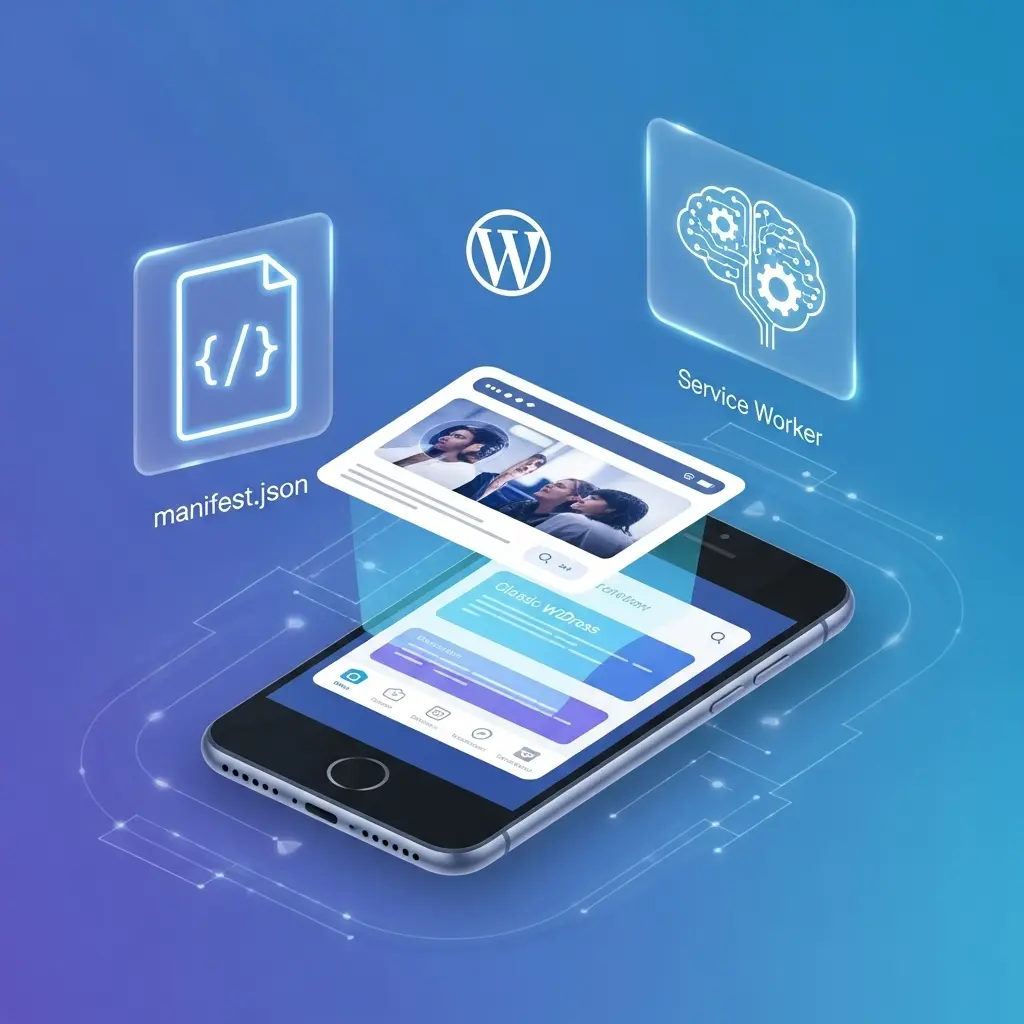
    Twoja strona na WordPressie jest szybka, responsywna i świetnie wygląda. Ale co, jeśli mogłaby być czymś więcej? Co, jeśli mogłaby działać offline, dać się „zainstalować” na telefonie i zachowywać się jak natywna aplikacja? Właśnie tutaj na scenę wchodzą Progresywne Aplikacje Webowe, czyli PWA. To nie jest żadna czarna magia, a technologia, którą możesz wdrożyć na swojej stronie, aby zaoferować użytkownikom zupełnie nowy poziom doświadczeń. W tym wpisie pokażę Ci, jak to zrobić krok po kroku, skupiając się na trzech kluczowych elementach: manifeście, service workerze i strategii cache.

    1. Co to jest PWA i dlaczego powinno Cię to obchodzić?
    2. Kluczowe składniki PWA: Manifest i Service Worker.
    3. Praktyczna implementacja w WordPressie.
    4. Podsumowanie: Twoja strona, supermoce aplikacji.

    Czym jest PWA i dlaczego warto?

    Progressive Web App (PWA) to w gruncie rzeczy strona internetowa, która dzięki nowoczesnym technologiom webowym zyskuje funkcjonalności charakterystyczne dla aplikacji mobilnych. Pomyśl o tym jak o hybrydzie – elastyczność i dostępność strony WWW połączona z wygodą i funkcjonalnością aplikacji. Główne zalety, które powinny Cię zainteresować, to niezawodność, szybkość i angażujące doświadczenie.

    Co to oznacza w praktyce?

    • Działanie offline: Użytkownik może przeglądać Twoją stronę nawet bez dostępu do internetu.
    • Instalacja na ekranie głównym: Przeglądarka może zaproponować dodanie Twojej strony do ekranu głównego telefonu lub pulpitu, z własną ikoną, jak każda inna aplikacja.
    • Szybkie ładowanie: Dzięki inteligentnemu cache’owaniu, kolejne wizyty na stronie są niemal natychmiastowe.
    • Powiadomienia push: Możesz wysyłać powiadomienia do użytkowników, nawet gdy nie mają otwartej Twojej strony w przeglądarce.

    W skrócie, PWA sprawia, że Twoja strona na WordPressie staje się bardziej użyteczna i bliższa użytkownikowi, co bezpośrednio przekłada się na większe zaangażowanie i lepsze wskaźniki powrotów.

    Kluczowe składniki PWA

    Aby strona stała się PWA, musi spełniać kilka technicznych wymogów. Dwa najważniejsze elementy, które musimy skonfigurować, to plik manifestu aplikacji oraz Service Worker. Oczywiście, wszystko musi działać w oparciu o bezpieczne połączenie HTTPS, ale dziś to już standard.

    Plik manifest.json – wizytówka Twojej aplikacji

    Manifest to prosty plik w formacie JSON, który zawiera metadane o Twojej aplikacji webowej. To właśnie on mówi przeglądarce, jak strona ma się zachowywać po „zainstalowaniu” na urządzeniu użytkownika. Znajdziemy w nim takie informacje jak nazwa aplikacji, ikony w różnych rozmiarach, kolor motywu czy strona startowa.

    Przykładowa struktura pliku manifest.json może wyglądać tak:


    {
    "name": "Portfolio Michał Zaręba",
    "short_name": "MZ Portfolio",
    "start_url": "/",
    "display": "standalone",
    "background_color": "#ffffff",
    "theme_color": "#000000",
    "icons": [
    {
    "src": "/ikona-192x192.png",
    "type": "image/png",
    "sizes": "192x192"
    },
    {
    "src": "/ikona-512x512.png",
    "type": "image/png",
    "sizes": "512x512"
    }
    ]
    }

    Kluczowe jest, aby plik był poprawnie sformatowany i dostępny pod publicznym adresem URL na Twoim serwerze.

    Service Worker – mózg operacji w tle

    Service Worker to prawdziwe serce PWA. Jest to skrypt JavaScript, który przeglądarka uruchamia w tle, niezależnie od samej strony. Działa jak inteligentny pośrednik (proxy) między Twoją stroną a siecią. Jego głównym zadaniem jest przechwytywanie zapytań sieciowych i decydowanie, co z nimi zrobić.

    Service Worker to skrypt, który pozwala Twojej stronie działać, nawet gdy użytkownik straci połączenie z internetem. To właśnie on odpowiada za magię trybu offline, obsługując żądania z pamięci podręcznej (cache), gdy sieć jest niedostępna.

    Strategia Offline Cache – co i jak przechowywać?

    Sam Service Worker to nie wszystko. Potrzebuje on strategii, które pliki i zasoby ma przechowywać w pamięci podręcznej. Najpopularniejsze podejście to tzw. „App Shell” – czyli buforowanie kluczowych elementów interfejsu: nagłówka, stopki, głównego pliku CSS i JS. Dzięki temu szkielet strony ładuje się błyskawicznie, a dynamiczna treść (np. wpisy blogowe) może być doładowywana z sieci lub również z cache, jeśli użytkownik już ją wcześniej odwiedził.

    Dla WordPressa oznacza to, że w cache powinniśmy umieścić:

    • Główny plik stylów (style.css).
    • Kluczowe skrypty JavaScript.
    • Logo i podstawowe ikony.
    • Fonty, jeśli ich używasz.
    • Opcjonalnie: ostatnio przeglądane przez użytkownika wpisy.

    Implementacja tego wymaga napisania odpowiedniej logiki w pliku Service Workera, która podczas instalacji skryptu zapisze te zasoby w Cache Storage API przeglądarki. Choć brzmi to skomplikowanie, na szczęście w świecie WordPressa mamy do dyspozycji wtyczki, które potrafią wygenerować zarówno manifest, jak i podstawowego Service Workera za nas. Warto jednak wiedzieć, co dzieje się pod maską. Dla tych, którzy wolą mieć pełną kontrolę, dodanie odpowiednich skryptów przez plik functions.php i własny plik JS jest jak najbardziej możliwe i daje największą elastyczność.

    PWA to przyszłość tworzenia stron internetowych. To kolejny krok w zacieraniu granicy między webem a aplikacjami natywnymi. Wdrożenie PWA w WordPressie nie jest już trudne, a korzyści w postaci lepszego doświadczenia użytkownika, większego zaangażowania i poprawy wydajności są nie do przecenienia. Czas zamienić Twoją stronę w coś więcej niż tylko zbiór podstron. Czas dać jej supermoce.

    Michał Zaręba

  • Core Web Vitals w praktyce: jak osiągnąć zielone wyniki w Lighthouse

    Core Web Vitals w praktyce: jak osiągnąć zielone wyniki w Lighthouse

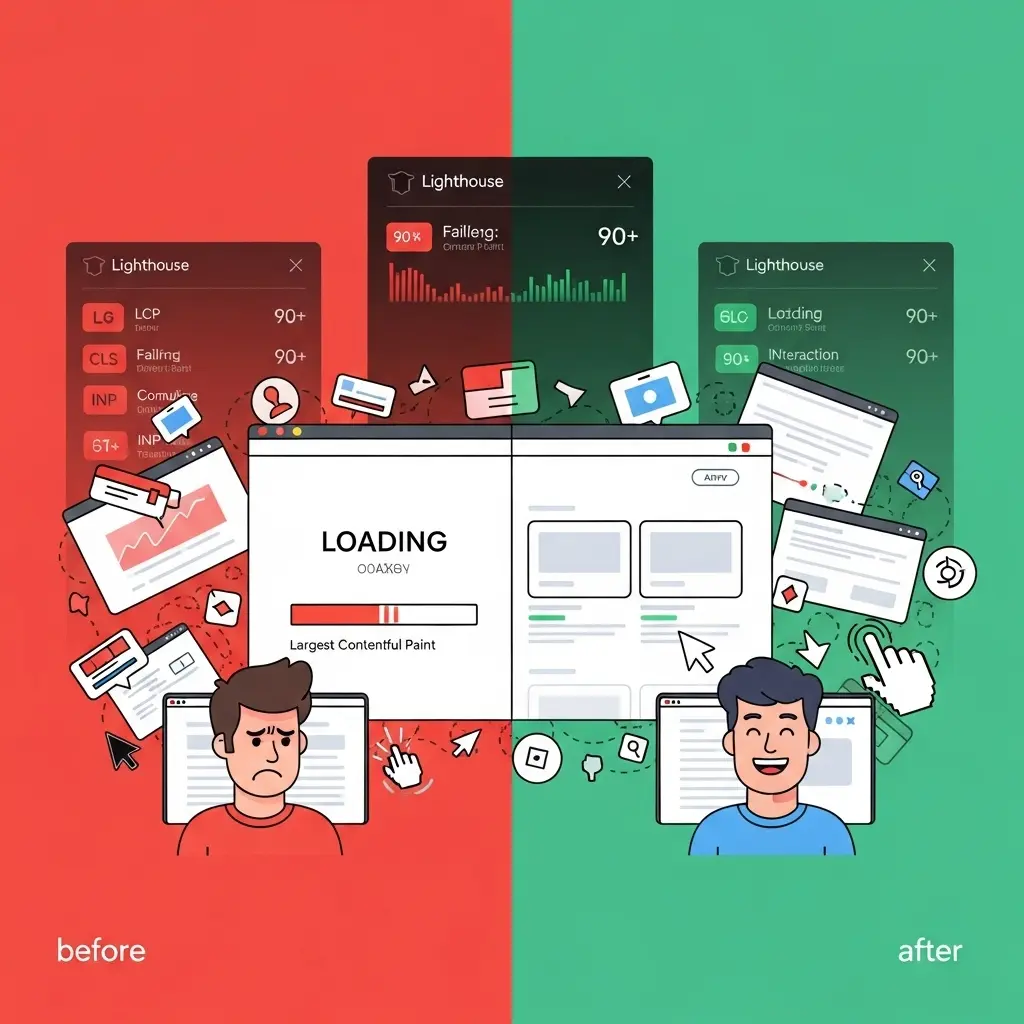
    Znasz to uczucie? Stworzyłeś stronę, która wygląda obłędnie, animacje płyną gładko, a design powala na kolana. Ale jest jedno „ale”… działa jakoś tak… ociężale. Użytkownicy narzekają, a Google w raporcie Search Console świeci na czerwono. Spokojnie, to nie koniec świata. To znak, że czas zaprzyjaźnić się z trzema muszkieterami internetu: Core Web Vitals.

    Pogadajmy o tym, jak przejść od frustracji do satysfakcji i zamienić czerwone wskaźniki w Lighthouse na satysfakcjonującą zieleń. Bez zbędnej teorii, sama praktyka.

    1. Czym są Core Web Vitals i dlaczego powinny Cię obchodzić?
    2. Largest Contentful Paint (LCP) – walka o każdą milisekundę.
    3. Cumulative Layout Shift (CLS) – jak powstrzymać tańczące elementy.
    4. Interaction to Next Paint (INP) – nowy gracz na boisku responsywności.
    5. Narzędzia, które Ci pomogą.

    Czym są Core Web Vitals i dlaczego powinny Cię obchodzić?

    W dużym skrócie, Core Web Vitals (CWV) to zestaw metryk, za pomocą których Google mierzy realne odczucia użytkownika związane z korzystaniem ze strony. To nie jest kolejny suchy algorytm, ale próba kwantyfikacji tego, czy Twoja strona jest „przyjemna” w obsłudze. Google stawia na jakość, a od 2021 roku CWV stały się jednym z oficjalnych czynników rankingowych. Prościej mówiąc: szybsze i stabilniejsze strony mają łatwiej w wynikach wyszukiwania.

    Google nie lubi, gdy użytkownicy się denerwują. A wolne, niestabilne strony właśnie to robią. Pamiętaj, że optymalizujesz nie dla robotów, a dla ludzi.

    Trzy główne metryki, na których się skupimy, to LCP, CLS i najnowszy dodatek, INP, który zastąpił FID.

    Jak okiełznać metryki? Praktyczne porady.

    Przejdźmy do mięsa. Co konkretnie możesz zrobić, aby Twoje wskaźniki zaświeciły na zielono? Rozbijmy każdą metrykę na czynniki pierwsze.

    Largest Contentful Paint (LCP) – walka o każdą milisekundę

    LCP mierzy, jak szybko na ekranie pojawia się największy element (obrazek, blok tekstu, wideo) w widocznym obszarze strony. Idealny wynik to poniżej 2.5 sekundy. Jeśli Twój główny baner ładuje się wieki, to właśnie LCP na tym cierpi.

    Co możesz zrobić?

    • Optymalizacja obrazów to podstawa. Kompresuj grafiki bez utraty jakości (użyj narzędzi jak Squoosh), stosuj nowoczesne formaty (WebP, AVIF) i serwuj obrazki w odpowiednich rozmiarach dla różnych ekranów (srcset).
    • Wskaż przeglądarce priorytet. Dla kluczowego obrazka, który jest Twoim elementem LCP, dodaj atrybut fetchpriority=”high”. To powie przeglądarce: „hej, to jest super ważne, załaduj to w pierwszej kolejności!”.
    • Leniwe ładowanie? Tak, ale z głową. Używaj `loading=”lazy”` dla obrazków, które znajdują się poniżej pierwszego ekranu. Nigdy nie stosuj tego dla elementu LCP!
    • Zadbaj o szybki serwer. Długi czas odpowiedzi serwera (TTFB – Time To First Byte) zabija LCP. Dobry hosting i ewentualnie sieć CDN (Content Delivery Network) potrafią zdziałać cuda.

    Cumulative Layout Shift (CLS) – jak powstrzymać tańczące elementy

    CLS mierzy wizualną stabilność strony. Chodzi o to, czy podczas ładowania elementy nie „skaczą”, przesuwając treść i powodując, że użytkownik klika nie tam, gdzie chciał. Idealny wynik to poniżej 0.1.

    Nic tak nie irytuje, jak próba kliknięcia w przycisk „Kup teraz”, który w ostatniej chwili ucieka spod kursora, bo nad nim załadowała się reklama.

    Jak to naprawić?

    • Zawsze określaj wymiary mediów. Dodawaj atrybuty `width` i `height` do tagów `` i `
    • Rezerwuj miejsce na dynamiczną treść. Jeśli masz reklamy, banery czy inne elementy ładowane przez JavaScript, z góry zarezerwuj dla nich kontener o stałej wysokości w CSS (np. za pomocą `min-height`).
    • Uważaj na fonty. Niestandardowe fonty mogą powodować przesunięcia (FOUT/FOIT). Używaj `font-display: swap;` oraz postaraj się dopasować font systemowy jako fallback.

    Interaction to Next Paint (INP) – nowy gracz na boisku responsywności

    INP to metryka, która mierzy, jak szybko strona reaguje na interakcję użytkownika (kliknięcie, dotknięcie, wpisanie tekstu). Mówi o ogólnej „płynności” działania strony po załadowaniu. Dobry wynik to poniżej 200 milisekund.

    Jak poprawić INP?

    • Zoptymalizuj JavaScript. To główny winowajca. Długie, blokujące zadania JS (long tasks) zamrażają stronę i opóźniają reakcję na kliknięcia. Dziel kod na mniejsze części i wykonuj tylko to, co jest absolutnie konieczne.
    • Używaj Web Workers. Do skomplikowanych obliczeń, które nie muszą być wykonane w głównym wątku, użyj Web Workers. Dzięki temu interfejs pozostanie w pełni responsywny.
    • Opóźniaj wykonanie niekrytycznego kodu. Skrypty analityczne, widgety social media – wszystko to może poczekać. Użyj `requestIdleCallback` lub prostego `setTimeout`, aby odpalić je, gdy przeglądarka będzie miała chwilę oddechu.

    Osiągnięcie zielonych wyników w Core Web Vitals to nie jednorazowy sprint, ale maraton. To proces ciągłej optymalizacji i dbania o doświadczenia użytkowników. Zacznij od analizy w PageSpeed Insights, zidentyfikuj największe problemy i krok po kroku wdrażaj poprawki. Efekty – w postaci zadowolonych użytkowników i lepszej widoczności w Google – z pewnością wynagrodzą Ci włożony wysiłek.

  • Jak przyspieszyć WordPressa bez wtyczek — praktyczny poradnik

    Jak przyspieszyć WordPressa bez wtyczek — praktyczny poradnik

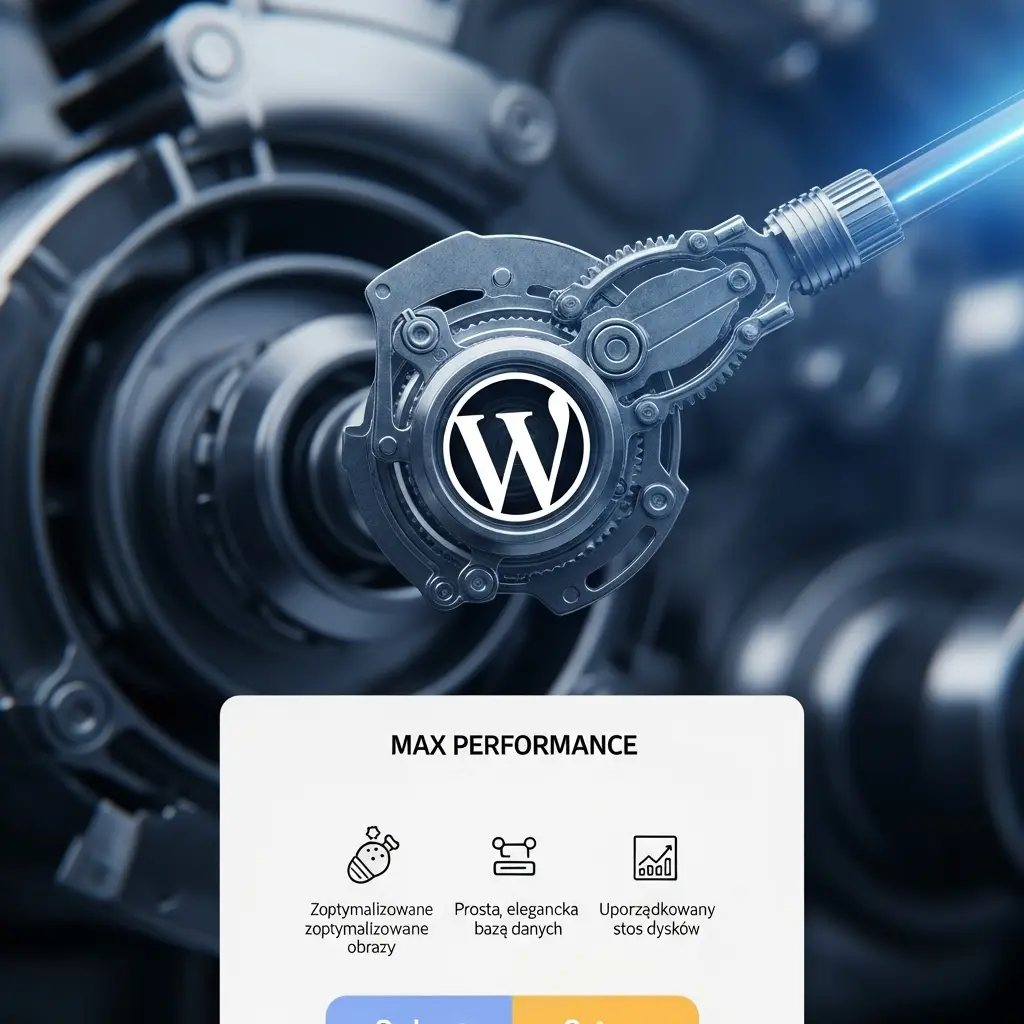
    Hej! W świecie WordPressa utarło się przekonanie, że na każdy problem najlepszym rozwiązaniem jest wtyczka. Chcesz przyspieszyć stronę? Zainstaluj wtyczkę do cache. Chcesz zoptymalizować obrazki? Jest od tego wtyczka. A co, jeśli powiem Ci, że te wszystkie wtyczki to często tylko dodatkowa warstwa kodu, która sama w sobie potrafi spowolnić Twoją stronę? Prawdziwa moc i kontrola nad wydajnością leżą gdzie indziej – w Twoich rękach. Dziś pokażę Ci, jak podejść do tematu jak profesjonalista i przyspieszyć WordPressa bez instalowania kolejnego „magicznego” dodatku. Zapnij pasy, brudzimy ręce w kodzie!

    1. Obrazy na diecie, czyli podstawa optymalizacji
    2. Kod pod lupą – jak odchudzić motyw
    3. Wielkie sprzątanie w bazie danych
    4. Moc serwera – wykorzystaj to, za co płacisz

    Obrazy na diecie, czyli podstawa optymalizacji

    Zacznijmy od największego winowajcy wolnych stron – obrazków. Zanim jeszcze pomyślisz o wrzuceniu zdjęcia na serwer, musisz je odpowiednio przygotować. To absolutna podstawa, której nie załatwi żadna automatyczna wtyczka tak dobrze, jak zrobisz to sam.

    Format nowej generacji: WebP

    Zapomnij na chwilę o JPG i PNG. Twoim nowym najlepszym przyjacielem jest format WebP, stworzony przez Google. Oferuje on znacznie lepszą kompresję przy zachowaniu świetnej jakości. Większość nowoczesnych przeglądarek wspiera go bez problemu. Narzędzia takie jak Squoosh od Google pozwolą Ci w kilka sekund przekonwertować i skompresować obrazy jeszcze przed uploadem.

    Kompresja to nie wszystko – rozmiar też ma znaczenie

    Nawet najlepiej skompresowany obrazek o rozdzielczości 4000×3000 pikseli będzie ważył za dużo. Zastanów się, gdzie dany obraz będzie wyświetlany. Jeśli to baner na całą szerokość strony, która ma maksymalnie 1920px szerokości, nie ma sensu wrzucać grafiki szerszej niż te 1920px. Dopasuj wymiary obrazu do jego docelowego miejsca na stronie.

    Lazy loading bez wtyczki

    Dobra wiadomość jest taka, że od wersji 5.5 WordPress domyślnie dodaje atrybut loading="lazy" do tagów <img>. Oznacza to, że obrazki ładują się dopiero wtedy, gdy użytkownik przewinie stronę w ich pobliże. Upewnij się, że Twój motyw nie blokuje tej funkcjonalności. To natywne rozwiązanie, które działa świetnie bez dodatkowych skryptów.

    Kod pod lupą – jak odchudzić motyw

    Każdy motyw, nawet ten premium, często zawiera masę kodu, którego nigdy nie użyjesz. Zbędne pliki CSS i JavaScript to główni winowajcy blokowania renderowania strony. Czas zrobić z tym porządek.

    Dezaktywuj nieużywane skrypty i style

    Czy Twój motyw ładuje skrypty do slidera, którego nie używasz? Albo style do integracji z WooCommerce, chociaż nie prowadzisz sklepu? Możesz je wyłączyć. W pliku functions.php swojego motywu potomnego możesz użyć funkcji wp_dequeue_script() i wp_dequeue_style(), aby pozbyć się niechcianych zasobów. To wymaga trochę detektywistycznej pracy z narzędziami deweloperskimi przeglądarki, ale efekt jest wart zachodu.

    Pamiętaj, aby wszelkie modyfikacje w kodzie motywu wprowadzać w motywie potomnym (child theme). Dzięki temu nie stracisz swoich zmian po aktualizacji motywu głównego.

    Minimalizacja plików CSS i JS

    Minifikacja to proces usuwania z plików kodu wszystkich zbędnych znaków, takich jak spacje, entery i komentarze, bez zmiany jego funkcjonalności. Pliki stają się mniejsze i szybciej się wczytują. Możesz to zrobić ręcznie za pomocą narzędzi online, takich jak Toptal CSSMinifier, a następnie wgrać zminimalizowane wersje plików na serwer.

    Wielkie sprzątanie w bazie danych

    Baza danych WordPressa z czasem puchnie od niepotrzebnych danych. Rewizje postów, spam w komentarzach, przestarzałe opcje – to wszystko spowalnia zapytania do bazy i całą stronę.

    Ogranicz i wyczyść rewizje postów

    WordPress domyślnie zapisuje każdą wersję Twojego wpisu. Po kilku edycjach jeden artykuł może mieć kilkanaście kopii w bazie danych. Możesz je usunąć bezpośrednio w phpMyAdmin za pomocą zapytania SQL:

    DELETE FROM wp_posts WHERE post_type = "revision";

    A żeby zapobiec ich gromadzeniu się w przyszłości, dodaj do pliku wp-config.php tę linijkę:

    define('WP_POST_REVISIONS', 3);

    Dzięki temu WordPress będzie przechowywał tylko 3 ostatnie wersje każdego wpisu.

    Regularna optymalizacja tabel

    Większość paneli hostingowych daje dostęp do narzędzia phpMyAdmin. Możesz tam w prosty sposób zoptymalizować tabele w swojej bazie.

    • Zaznacz wszystkie tabele.
    • Wybierz z listy rozwijanej opcję „Optymalizuj tabelę”.

    To prosta czynność, która potrafi przyspieszyć działanie zaplecza i całej witryny.

    Moc serwera – wykorzystaj to, za co płacisz

    Często zapominamy, że optymalizacja to nie tylko WordPress, ale też środowisko, w którym on działa. Nowoczesny hosting oferuje potężne narzędzia, które biją na głowę większość wtyczek do cache.

    Cache po stronie serwera

    Zamiast instalować kolejną wtyczkę, sprawdź, co oferuje Twój hosting. Dostawcy często udostępniają mechanizmy cache na poziomie serwera, takie jak Varnish, Nginx FastCGI Cache czy LiteSpeed Cache. Są one nieporównywalnie szybsze, ponieważ działają, zanim żądanie w ogóle dotrze do WordPressa. Aktywacja często sprowadza się do jednego kliknięcia w panelu hostingu.

    Ręczna optymalizacja WordPressa może wydawać się skomplikowana, ale daje Ci pełną kontrolę i zrozumienie tego, jak działa Twoja strona. Zamiast polegać na wtyczkach, uczysz się świadomie zarządzać jej wydajnością. To droga dla tych, którzy chcą czegoś więcej niż standardowe rozwiązania. Powodzenia!

  • Headless e-commerce z WooCommerce i Next.js — czy warto?

    Headless e-commerce z WooCommerce i Next.js — czy warto?

    Zastanawiasz się, dlaczego Twój sklep na WooCommerce, mimo optymalizacji, wciąż nie jest tak szybki, jak byś chciał? Słyszałeś o „headless”, ale brzmi to trochę jak czarna magia? Spokojnie, to nie jest kolejny marketingowy slogan, a realna rewolucja w podejściu do e-commerce. W tym wpisie, bez zbędnego żargonu, wyjaśnię Ci, o co w tym wszystkim chodzi i czy warto postawić na połączenie WooCommerce z Next.js.

    1. Czym jest tradycyjne podejście, a czym headless?
    2. Główne zalety rozdzielenia frontendu od backendu.
    3. Koszty i wyzwania – czy to gra warta świeczki?
    4. Dla kogo headless e-commerce będzie strzałem w dziesiątkę?

    Tradycyjny monolit kontra zwinny duet

    Wyobraź sobie, że Twój sklep internetowy to budynek. W klasycznym podejściu z WooCommerce, wszystko mieści się w jednym, wielkim gmachu. Zarówno zaplecze (magazyn, biura, księgowość), jak i część wystawowa dla klientów (sklep, witryny) to jedna, monolityczna konstrukcja. Działa, jest sprawdzone, ale każda zmiana w wyglądzie witryny wymaga pracy na całej konstrukcji. Czasem, żeby przesunąć jedną ścianę, trzeba naruszyć fundamenty.

    Klasyczny WooCommerce – stary, dobry znajomy

    W tym modelu, WordPress i WooCommerce zarządzają wszystkim: od bazy danych produktów, przez logikę zamówień, aż po wyświetlanie strony klientowi za pomocą motywu. To rozwiązanie „wszystko w jednym”. Jest proste w uruchomieniu, ma ogromną bazę gotowych wtyczek i motywów. Problem pojawia się, gdy zależy nam na maksymalnej wydajności i unikalnym doświadczeniu użytkownika. Motywy, choć elastyczne, zawsze niosą ze sobą pewien bagaż kodu, który może spowalniać stronę.

    Headless – czyli rozdziel i rządź

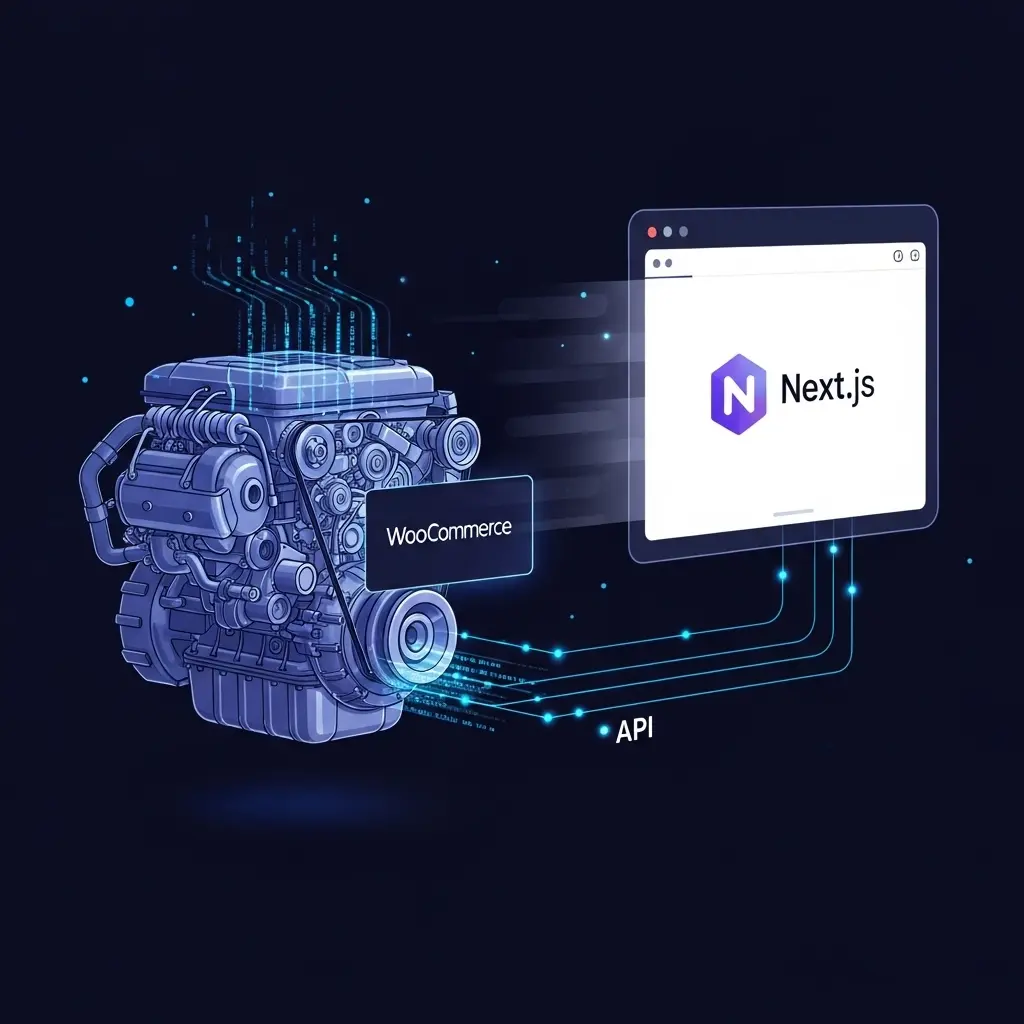
    Headless to podejście, w którym „odcinamy głowę” (ang. head), czyli warstwę wizualną, od „ciała” (ang. body), czyli backendu. W naszym przypadku WooCommerce staje się wyłącznie potężnym silnikiem do zarządzania produktami, zamówieniami i płatnościami. Nie odpowiada już za to, jak sklep wygląda. Wygląd i interakcje z użytkownikiem przejmuje zupełnie inna, wyspecjalizowana technologia – na przykład ultraszybki framework Next.js.

    W podejściu headless, WooCommerce staje się potężnym silnikiem do zarządzania sklepem, a Next.js przejmuje rolę superszybkiej i elastycznej witryny, którą widzą Twoi klienci. Komunikują się ze sobą za pomocą API.

    Dlaczego warto postawić na Headless? Główne zalety

    Skoro tradycyjne podejście działa, to po co kombinować? Odpowiedź jest prosta: dla wyników. Headless to nie sztuka dla sztuki, a konkretne korzyści biznesowe.

    Prędkość, która miażdży konkurencję

    To najważniejszy argument. Strony oparte na Next.js są generowane na serwerze i serwowane użytkownikom jako statyczne pliki. Oznacza to, że ładują się błyskawicznie, często w czasie poniżej jednej sekundy. W świecie, gdzie każda sekunda opóźnienia obniża konwersję, jest to prawdziwy game-changer.

    • Lepsze wyniki w Google: Szybkość ładowania jest kluczowym czynnikiem rankingowym.
    • Wyższa konwersja: Zniecierpliwieni użytkownicy nie opuszczają Twojego sklepu.
    • Niezrównane doświadczenie użytkownika (UX): Płynne przejścia, natychmiastowe reakcje – klienci to uwielbiają.

    Dzięki technologiom takim jak Static Site Generation (SSG) i Incremental Static Regeneration (ISR) w Next.js, Twój sklep może osiągnąć wydajność, o której klasyczne motywy WooCommerce mogą tylko pomarzyć. To nie jest kosmetyczna poprawa, to skok o kilka poziomów wyżej.

    Pełna swoboda i elastyczność

    Nie jesteś już ograniczony przez strukturę motywów WordPress. Frontend jest całkowicie oddzielony, co daje Ci pełną kontrolę nad wyglądem i działaniem każdej części sklepu. Chcesz stworzyć unikalny konfigurator produktów? Dodać zaawansowane animacje? Zintegrować sklep z zewnętrznym systemem rezerwacji? Z Next.js wszystko jest możliwe i nie wymaga naginania logiki WordPressa.

    Czy to rozwiązanie ma wady? O kosztach i wyzwaniach

    Oczywiście, nie ma róży bez kolców. Podejście headless nie jest dla każdego i wiąże się z pewnymi wyzwaniami. Najważniejsze z nich to koszty i złożoność.

    • Wyższy koszt początkowy: Stworzenie sklepu w architekturze headless jest droższe niż wdrożenie gotowego motywu. Wymaga pracy wyspecjalizowanego dewelopera, który stworzy dedykowany frontend i połączy go z WooCommerce.
    • Złożoność techniczna: Zamiast jednej aplikacji, masz dwie (backend i frontend), które trzeba osobno rozwijać, utrzymywać i hostować.
    • Kompatybilność wtyczek: Nie każda wtyczka do WooCommerce, która modyfikuje wygląd sklepu, zadziała od strzała. Wiele z nich wymaga dodatkowej pracy deweloperskiej, aby zintegrować ich funkcjonalność z nowym frontendem.

    Headless to inwestycja. Wymaga większego budżetu na starcie, ale w perspektywie długoterminowej zwraca się w postaci wyższej konwersji, lepszego SEO i większych możliwości rozwoju.

    Podsumowując: kiedy headless to strzał w dziesiątkę?

    Zdecyduj się na headless e-commerce z WooCommerce i Next.js, jeśli:

    • Prędkość i wydajność są dla Ciebie absolutnym priorytetem.
    • Chcesz zbudować unikalny, nieszablonowy sklep, który wyróżni Cię na tle konkurencji.
    • Planujesz dynamiczny rozwój, skalowanie biznesu i integracje z innymi systemami (np. PIM, ERP).
    • Masz świadomość wyższych kosztów początkowych i traktujesz je jako strategiczną inwestycję w przyszłość swojego biznesu.

    Jeśli jednak dopiero zaczynasz, masz ograniczony budżet i potrzebujesz prostego sklepu „na wczoraj”, klasyczne WooCommerce z dobrym, zoptymalizowanym motywem wciąż będzie świetnym wyborem. Headless to potężne narzędzie, ale jak każde narzędzie, trzeba go używać świadomie i w odpowiednim celu.